デジタル・IT

hotmailが受信できない

hotmailはネットにつなげた時から使っているメーラー。

webでも見られるので必要なものだけを受信して後は削除など振り分けて利用していますが
今日は何度やっても受信できなくて 困っていました。

でもWebでは見られるしパスワードも変わってないのに・・と
検索したら pop受信しない に勝手に変更されていました。

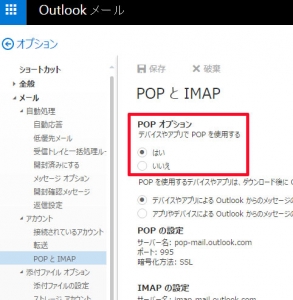
web の右上にある歯車マークをクリックして 
オプション(久しぶりに開いたらだいぶ変わっていました。)
赤い枠に囲ってあるところを「はい」にして保存。

説明図

その後 無事に outlookで受信できました。


PHP備忘録

ブログをまとめるにあたりはじめて「baserCMS」を使ってみました。

以前愛用していた Monable type も検討したのですがライセンスやらインストールもまた面倒だなと。
http://www.sixapart.jp/products/

それと word press (https://ja.wordpress.org/) も使ったことがあるのですが
私の契約しているコースではできないようだったので変えずにできるものとして
簡単インストールもあるし 日本で作ったものはいかがなものかとやってみました。

でもインストールしてみると企業向けのページ構成ばかり。
そして htmlやFTPを使って構築するのとは違って私にはやりにくいことばかり
PHPのデザインをCSSでいじるのはなれているものの
私が作りたい個人のページには全くもってテンプレートが使えないものばかりでした。

仕事用で使っている人にはいいのかもしれないけどね。

それと用語 テーマとかウィジェットとか??? 

デモページ(M-SinglePage )は携帯にも対応しているからレスポンシティブはいいけれど
indexでエラーが出て書き換えができないではない(>_<)

===================
構文エラーが出たときの解決法は FTPを使います。
インストールしたフォルダーを開き 
 /lib/Baser/Model/Page.php 

を探します。
129行目あたりにある 
public function phpValidSyntax($check) {

を改行して
return true; 

と入力してアップロード上書きをしてなおします。

※こちらのサイトを参考にさせていただきました。
 http://century-ohashi.officialblog.jp/archives/445.command-not-found
===================

その後 いらないページ表示をテーマ管理で編集。
 レイアウト一覧の 「default.php」を開いて自分用に書き直し
 エレメント一覧 header.php と footer.php  global_menu.php の3つを編集
 テーマ管理/テーマ設定 で写真を追加 変更してトップページを切り替えて
 固定ページ indexを書き換え
 ブログの最新記事を 3つづつ見られるようにして
 ブログページの動く文字を消す
  テーマ管理>コンテンツプレート Blog/default/の中の
  archives.php と index.php single.php の中にある<h2>の部分を編集 削除

そしてやっとこのページができました。
一応ブログは3つに分けて作りました。 1つは個人的なことなのでトップから排除したけどね。

とても疲れた・・・ htmlを書いていた頃の単純さが懐かしい気もする。

でも懐かしい写真も久しぶりに整理できてよかったです。 

追記 
この後 テーマ管理 > エレメント一覧 > header の中にある<h1>を非表示設定
 → 上にあった白い空間を消しました。


Androidのスマホ

ガラケーでチェックしにくくなってきたので 

ずっと悩み続けていたけれど Android  

久しぶりにいじってみて使いやすいというか画面の反応が良好。 

初期は本当にもさっと動くのが気に入らなかったしWiFiもつながりにくかったんだよね〜 
なので家族もiPhoneがいいってなったんだった。 

私も ipad から mini だったからその大きさに慣れてしまい 
スマホの大きさはどうかなって思ったけれど 
持ち歩いてとなると6,4か5インチかとても迷った。 

でも6,4インチは後継機種がないのでこれから当面買い換えない私には 
それほど古くないものをと選択 

Xperia ZL2 sol25 にしました。 

はじめての白ロムでドキドキだったけど  
とてもきれいなものが届いてよかったです。 

ホームの画面もすっきりさせて もう少し設定は必要だけれど 
愛用しなくちゃね! 

でもカバーもアダプターも古いものを使いまわしているので 
買い換えなくちゃ! 

これでお店のLINE@も使えるようになりまだまだ勉強。 
今スマホで自分のHPをチェックして直したところです。 

何かおすすめがあったらご教授下さい。 

officeソフト

パソコンを組み替えたのでOffice2003からバージョンアップした。
画面こんなに変わってるなんて驚き(^◇^;) で、アップデート版を入れたのに、
以前の製品番号を入れないでもインストールをできて使えてしまってるのが 何か気になっています。

数日たってから請求されるのかな?

ケータイ

最近 よく 

珍しい携帯だね どこの?目 

といわれる。 

もうかれこれ古くなった 「INFOBAR 2」 なんだけれどね。。 

でもこれが希少価値ありなのかもしれない 
すでにカバーも伸びてしまったからはずしたため 
とても綺麗な状態で使っているからかも。 

今も何も不自由することもなく使えているけれど 

スマホがこれだけ伸びてきて 
今日も新作発表会でも携帯も3種出します  
とまるでついでのように終わり悲しい 

きっとあと数年で携帯を持っている人は 
子供やお年寄りだけになるのかな? 

いやお年寄りに失礼か。。母だけとしておこう。 

でもiPad持ってからはとっても便利になった。 
オンデマンドで見ていたものはほぼネットで見られるから 
家庭内 Wi-Fi にしてからとても快適。 

だから今の携帯にWi-fiついてたらもっと快適なんだけれどなぁなんてね。 

結局戦略に踊らされそうな私。 
今年中に決断するか迷うなぁ~

LAN回線

最近居間にLAN配線をしなかったことをあれこれ言われて 
自分でやってみようとネットで検索してみました。 

工具がないとできないかと思っていたら 
以外に自分でやっている人が多いことに気づきました。 

もともと家を建てるときにLANケーブルを通せる掃除機の筒のようなものを 
各部屋に通してもらっていたのだけれど 
私は家が建つ前にすべてにケーブルを通してくれるのだと思ってたの。 
でも実際は通せるケーブルを張り巡らしただけで 
後はこちらでということでした涙 

引越しして有料なんていわれたけれどどうにか電話配線とかするときに 
電気屋さんを捕まえて送り方を見せてもらった。 
ワイヤーが通っているのでそれを頼りにLANケーブルを通す様子を 
見せてもらっていました。 

でも ワイヤーを抜いちゃうとわからなくなるので 
今回はビニールテープを使って1階のモデムがあるところから 
2階へ通し(掃除機で吸い上げる)てから長さを測り、 
両方にプラグの付いているエレコムのLANケーブルを購入 

片方を切り落として通したあと埋め込み式の配線器具をつけて終了 
工具なしでも簡単に配線を通すことができました。 

使ったものは 
パナソニック電工配線器具(Panasonic) NR3170W 
情報CAT6モジュラージャック(埋込型) 

エレコムのLD-GPシリーズのLANコード 

100円均一でビニール紐とテープ  

合計金額は 3700円位 
========== 

配線を頼むと出張費とか家の中色々見られることになるしね。 
そういうことを考えたらま いいかなと。 
アマゾンも送料が無料になっているからこういうのをネットで 
そろえられるのはとっても便利ですよね。 

これからテレビのD ボタンでネットにつなげてみる予定。 

一応記録のためここに書いてみました。

パソコン

パソコンを使うようになり3年に1度中身を組み替えてました。 
今回もそろそろ。。ハードディスクをバックアップして。。と 
考えてもなかなか手につかずにいます。 

そんな中ソーテックブランドがなくなりオンキョーブランドになる?の記事。 
やっぱりメーカーパソコンは好きじゃないからいいのだけど 
家にソーテック2台あり1台はもうバックアップ用以外 
家族に使いにくいとお蔵入り。 
ディスクトップだししかもモニターは液晶ではなく・・うーん処分もお金がかかるよね。 
でも液晶のバックライトが突然きれたことを経験すると 
予備として持っておくのも必要かと考えると捨てられないし・・ 

とこんなことを考えていると 私の今のディスクトップ 
大きすぎるんじゃないかななどなどエンドレスです。 

ご家族に詳しい人がいれば相談もできるけど 
やっぱりメーカーのパソコン使っていたほうが私のような人はいいのかな?